
La suite Free School · Image et photographie
Free School Picture Edition
Retoucher, composer et préparer les images pour l'écran et l'impression.
Calques, sélections, masques, couleur et typographie, jusqu'au fichier prêt pour l'imprimeur : un outil de retouche pensé pour comprendre l'image autant que pour la modifier.
Version 0.4.2 · macOS · Windows · logiciel libre (GNU GPL v3)
Nouveautés de la version 0.4.2
- Import PDF : Fichier › Ouvrir lit les .pdf ; chaque page devient un calque, rendu à 300 ppi.
- Quitter est immédiat, même pendant une sauvegarde de récupération ; les documents non enregistrés ne sont plus rouverts au lancement suivant.
- Sur Mac, un ⌘V ne colle plus trois fois (trois calques).
- Outils en blanc cassé dans la barre d'outils de gauche.
Choisir la version de son ordinateur
Mac à puce Apple
Pour les Mac récents (depuis fin 2020). C'est la version Mac à prendre dans la plupart des cas.
⤓ Télécharger (27 Mo)Mac à processeur Intel
Pour les Mac plus anciens équipés d'un processeur Intel.
⤓ Télécharger (29 Mo)PC Windows
Pour les PC sous Windows 10 ou 11 (64 bits) : un installeur classique.
⤓ Télécharger (27 Mo)Quel Mac ai-je ? Menu Apple (la pomme, en haut à gauche) › À propos de ce Mac : « Puce Apple M… » → Mac à puce Apple ; « Processeur … Intel » → Mac Intel.
En trois étapes
macOS
- Ouvrir le fichier .dmg téléchargé (double-clic).
- Glisser Free School Picture Edition dans le dossier Applications.
- Lancer l'application depuis Applications (ou Launchpad).
Au premier lancement, macOS demande : « … est une app téléchargée depuis Internet. Voulez-vous vraiment l'ouvrir ? » → Ouvrir. L'application est signée et vérifiée (notarisée) par Apple.
Lors du premier import, macOS peut demander l'accès au Bureau, aux Documents ou à un disque externe → Autoriser.
Windows
- Ouvrir le fichier .exe téléchargé (double-clic).
- Suivre l'installeur : Suivant, puis Installer.
- Lancer l'application depuis le menu Démarrer ou l'icône du Bureau.
Si Windows affiche « Windows a protégé votre ordinateur » (SmartScreen) : cliquer sur Informations complémentaires, puis Exécuter quand même. Cet avertissement apparaît pour les logiciels récents distribués directement, hors Microsoft Store.
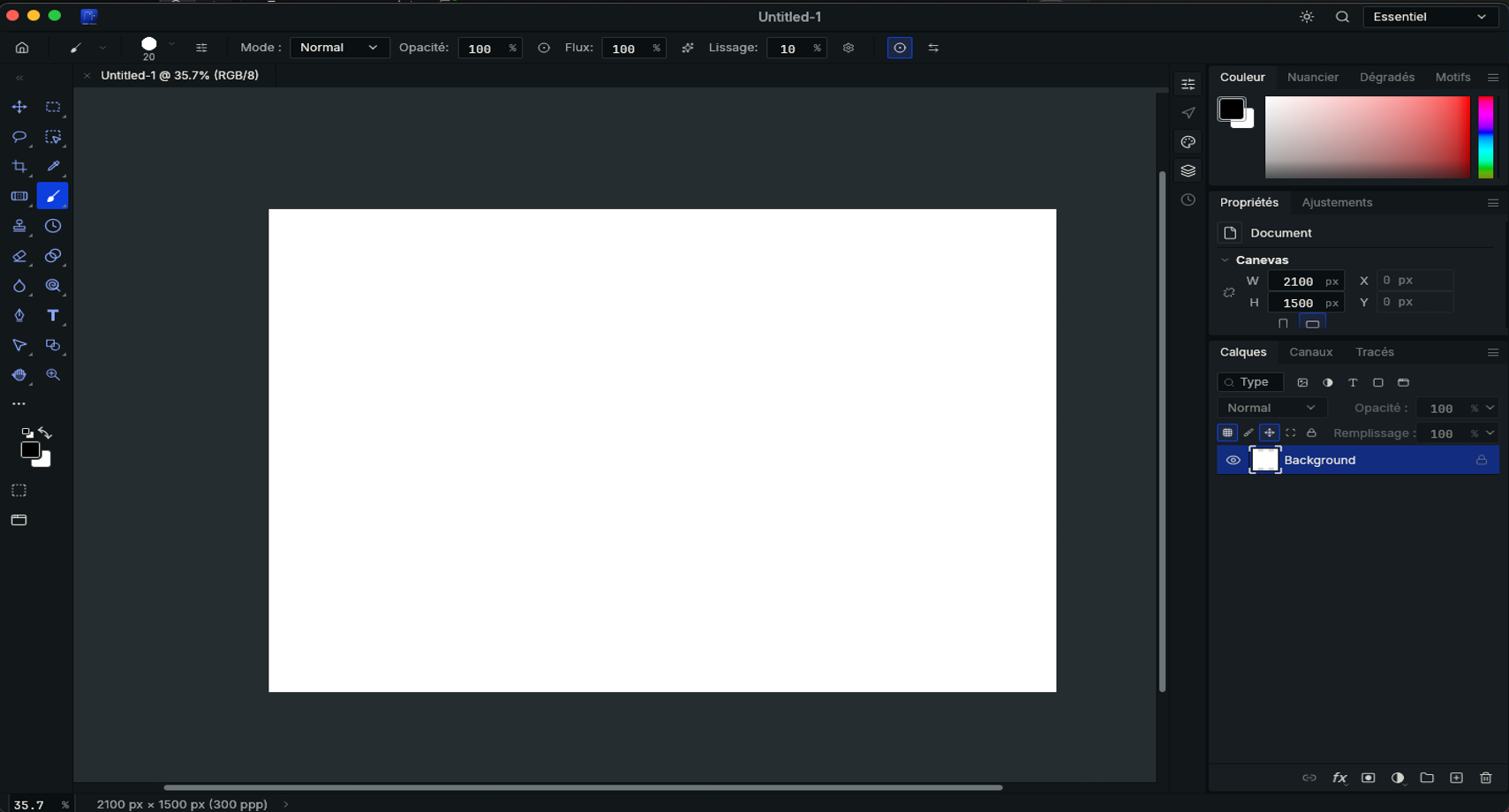
Ce que permet le logiciel
Calques
Image, texte et forme ; opacité, 19 modes de fusion, masques, verrouillage, fusion.
Sélections
Rectangle, ellipse, lasso, baguette magique ; contour progressif, inverser, copier en calque.
Plume et masques
Tracés en courbes de Bézier, masques au bord dégradé, toujours modifiables.
Retouche
Pinceau, gomme, tampon ; redimensionnement au double-clic, Maj pour garder les proportions.
Couleur
Niveaux avec histogramme et pipettes, courbes, roues, balance, look LUT, raccord avec une image de référence.
Texte
Polices fournies, approche, crénage, échelles horizontale et verticale, alignements.
Impression
Profils ICC (FOGRA39…), épreuve écran, alerte de gamut, taux d'encrage, PDF CMJN avec traits de coupe.
Formats
PNG avec transparence, JPEG, TIFF (RVB, CMJN, gris), PSD avec calques, WebP, import PDF ; projets .fspe.
Un problème, une idée ?
Le logiciel est jeune et s'améliore avec vos retours. Si l'application se ferme ou se bloque, notez ce que vous faisiez, le type de fichier utilisé et la version du système, et parlez-en au cours. Testé sur macOS 26 Tahoe et Windows 10 et 11.
Logiciel libre
Free School Picture Edition est distribué sous licence GNU GPL version 3 ou ultérieure : chacun peut l'utiliser, l'étudier, le modifier et le redistribuer, à condition de le laisser libre à son tour. Il est fourni sans aucune garantie. Les licences des composants libres qu'il contient sont détaillées dans l'application (menu Aide).
Le logo des Beaux-Arts de Liège n'est pas couvert par cette licence.