
La suite Free School · Animation, effets visuels et compositing
Free School FX Edition
Animation, motion design, effets visuels et compositing, avec lecture en temps réel. Import After Effects.
Composer une image en mouvement calque par calque : animer un titre, incruster un fond vert, suivre un mouvement, ajouter des particules ou de la lumière. On y apprend l'image clé, la courbe de vitesse, le masque et le mode de fusion, jusqu'au rendu prêt pour la diffusion ou le web.
Version 0.1.0 · macOS · Windows · logiciel libre (GNU GPL v3)
Choisir la version de son ordinateur
Mac à puce Apple
Pour les Mac récents (depuis fin 2020). C'est la version Mac à prendre dans la plupart des cas.
⤓ Télécharger (28 Mo)Mac à processeur Intel
Pour les Mac plus anciens équipés d'un processeur Intel.
⤓ Télécharger (31 Mo)PC Windows
Pour les PC sous Windows 10 ou 11 (64 bits) : un installeur classique.
⤓ Télécharger (29 Mo)Quel Mac ai-je ? Menu Apple (la pomme, en haut à gauche) › À propos de ce Mac : « Puce Apple M… » → Mac à puce Apple ; « Processeur … Intel » → Mac Intel.
En trois étapes
macOS
- Ouvrir le fichier .dmg téléchargé (double-clic).
- Glisser Free School FX Edition dans le dossier Applications.
- Lancer l'application depuis Applications (ou Launchpad).
Au premier lancement, macOS demande : « … est une app téléchargée depuis Internet. Voulez-vous vraiment l'ouvrir ? » → Ouvrir. L'application est signée et vérifiée (notarisée) par Apple.
Lors du premier import, macOS peut demander l'accès au Bureau, aux Documents ou à un disque externe → Autoriser.
Windows
- Ouvrir le fichier .exe téléchargé (double-clic).
- Suivre l'installeur : Suivant, puis Installer.
- Lancer l'application depuis le menu Démarrer ou l'icône du Bureau.
Si Windows affiche « Windows a protégé votre ordinateur » (SmartScreen) : cliquer sur Informations complémentaires, puis Exécuter quand même. Cet avertissement apparaît pour les logiciels récents distribués directement, hors Microsoft Store.
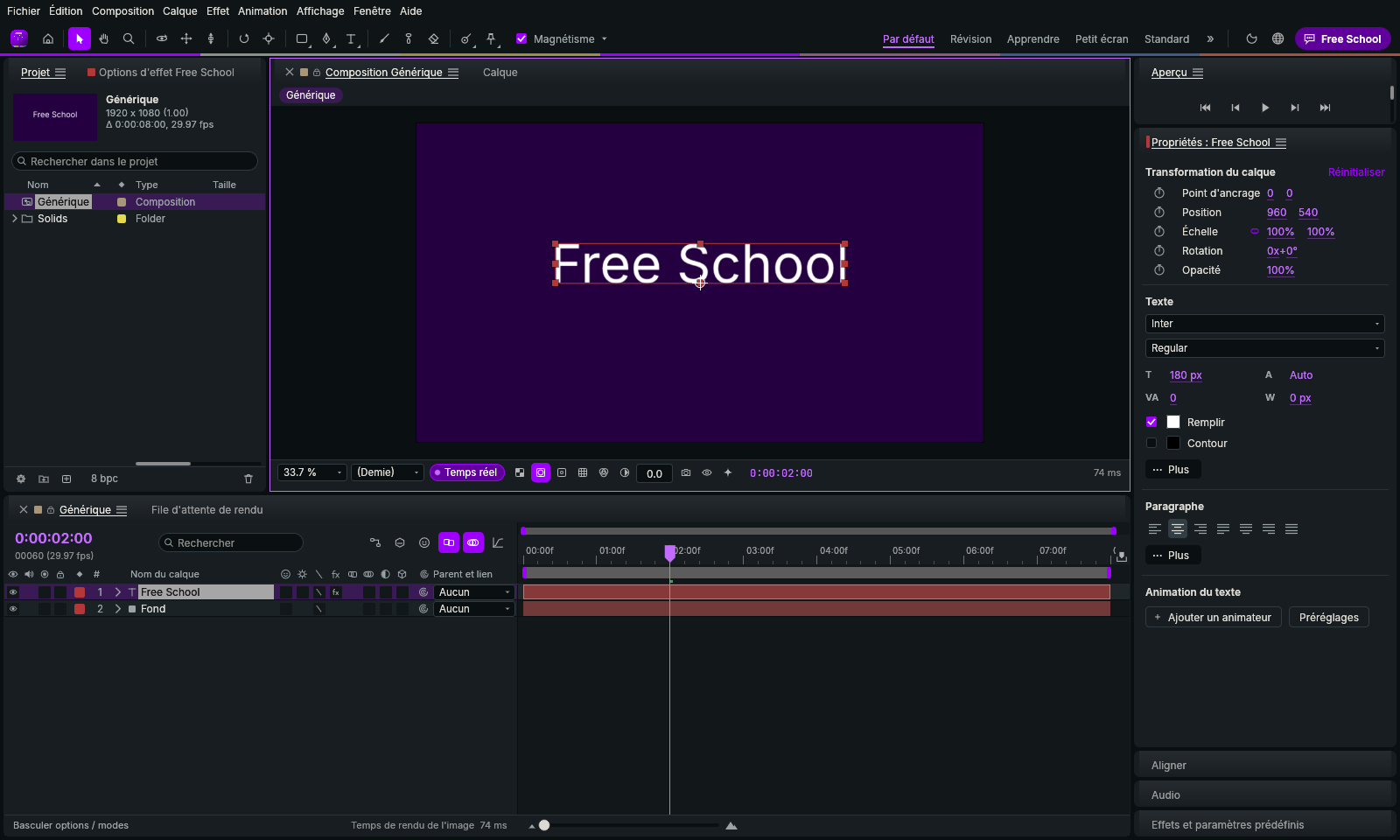
Ce que permet le logiciel
Compositions et calques
Compositions imbriquées, calques vidéo, image, texte, forme, solide, caméra et lumière ; parentage, caches et modes de fusion.
Animation
Images clés, courbes de vitesse et de valeur, trajectoires, expressions, déformation par épingles.
Effets
Plus de 300 effets (flous, couleur, déformation, particules, lumière, transitions), la plupart calculés sur la carte graphique.
Incrustation et détourage
Incrustation fond vert, pinceau de détourage, masques et contours affinés.
Suivi et stabilisation
Suivi de points, suivi de caméra 3D, stabilisateur de mouvement.
Lecture temps réel / RAM
Un bouton choisit : lecture immédiate en temps réel (le son ne s'arrête jamais, la résolution s'adapte) ou calcul en mémoire puis lecture fluide.
Venir d'After Effects
Un script exporte le projet After Effects (.fsae) que FX Edition ouvre, avec un rapport ; Lottie (Bodymovin) et fichiers Photoshop s'importent aussi.
Formats
Projets .fsfx ; import vidéo, image, son, PSD, SVG, PDF, Lottie ; rendu vidéo (H.264, HEVC, VP9, AV1, ProRes…), séquences d'images et GIF.
Un problème, une idée ?
Le logiciel est jeune et s'améliore avec vos retours. Si l'application se ferme ou se bloque, notez ce que vous faisiez, le type de fichier utilisé et la version du système, et parlez-en au cours. Testé sur macOS 26 Tahoe et Windows 10 et 11.
Logiciel libre
Free School FX Edition est distribué sous licence GNU GPL version 3 ou ultérieure : chacun peut l'utiliser, l'étudier, le modifier et le redistribuer, à condition de le laisser libre à son tour. Il est fourni sans aucune garantie. Les licences des composants libres qu'il contient sont détaillées dans l'application (menu Aide).
Le logo des Beaux-Arts de Liège n'est pas couvert par cette licence.